作業自動化・効率化支援

最初に習得しておくべきExcelの基本的な操作の説明です。大きな表やシートが多数あるExcelファイルを扱う際に必須となる操作です。
Excelでは、データが数万行のファイルでも大きさを感じることなく、スムーズに操作ができるようになっています。まず最初にその操作に慣れておきましょう。
◆必修操作1 カーソルを一気に移動
Ctrlキーと上下左右キーを使って、空白セルの手前まで一気にカーソル移動します。

◆必修操作2 範囲選択を一気に行う
シフトキーを加えることで、空白の行や列の手前まで一気に範囲選択を行います。

◆必修操作3 オートフィル
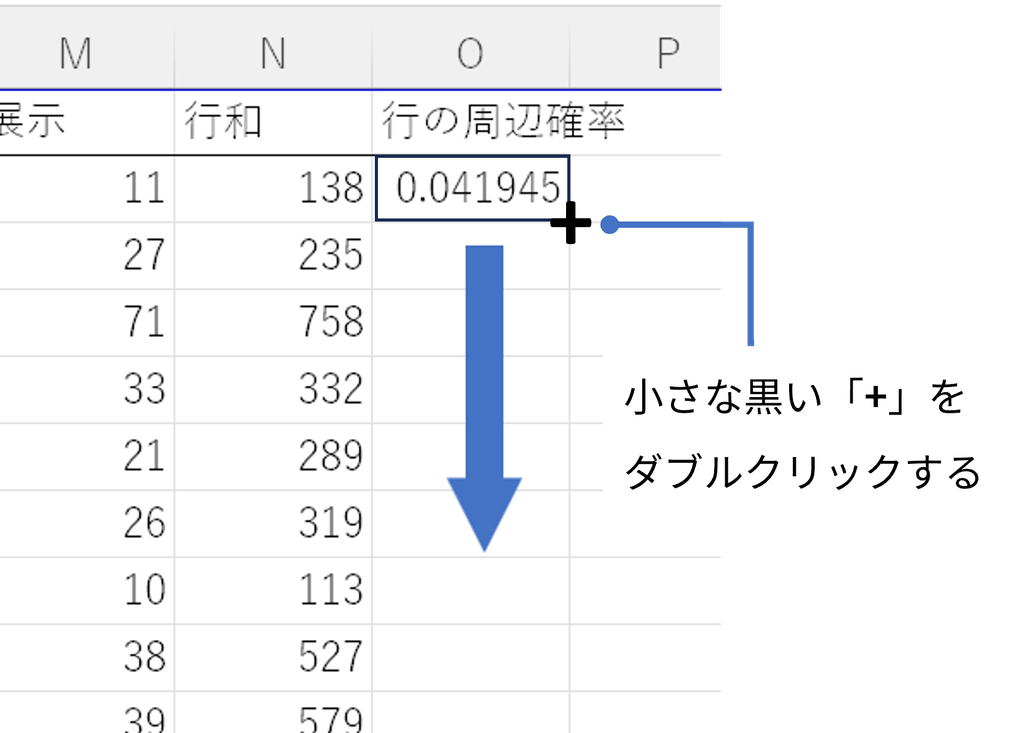
式が入っているセルの右下隅の「+」をダブルクリックすると、計算が自動継続されます。
◆必修操作4 先頭シートへの移動
多数のシートがある場合、先頭シートへ向かって1シートずつ高速移動します。

◆必修操作5 最終シートへの移動
多数のシートがある場合、最終シートへ向かって1シートずつ高速移動します。

◆必修操作6 先頭シートへ一気に移動
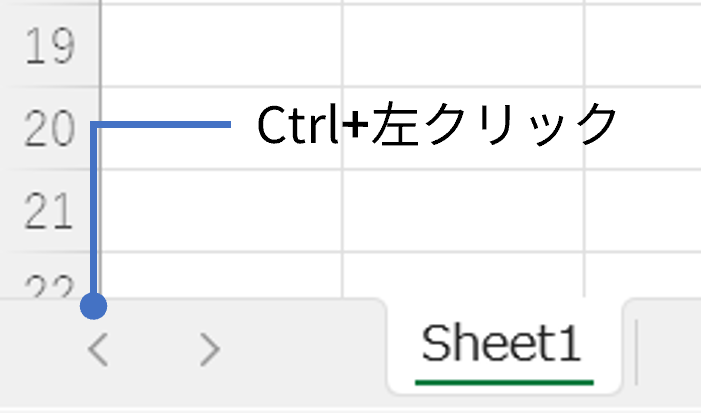
左のコントロールボタン上で操作すると先頭シートへ一気に移動します。
◆必修操作7 最終シートへの移動
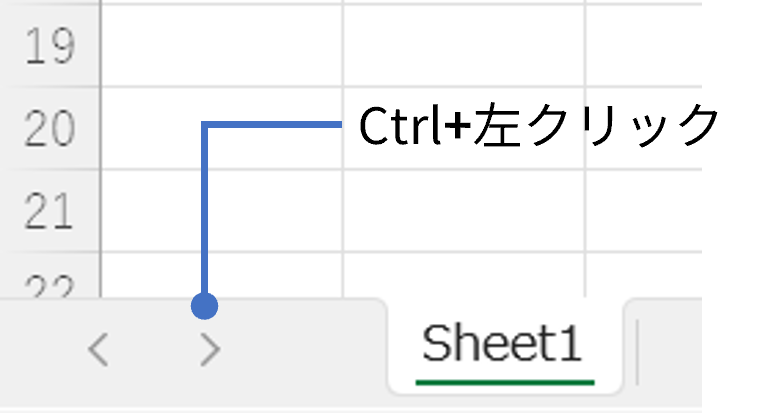
右のコントロールボタン上で操作すると最終シートへ一気に移動します。
◆必修操作8 シート名一覧表示
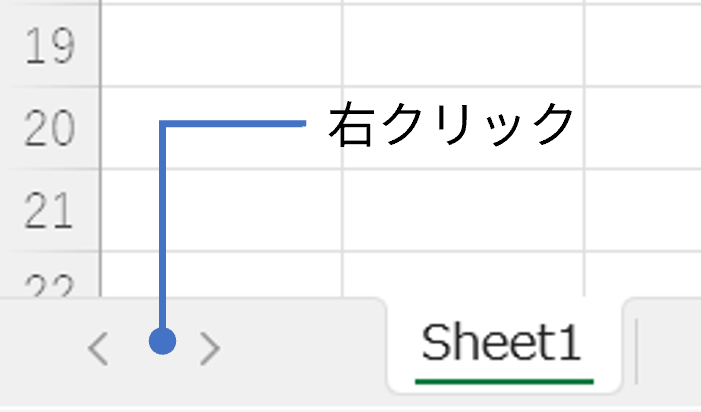
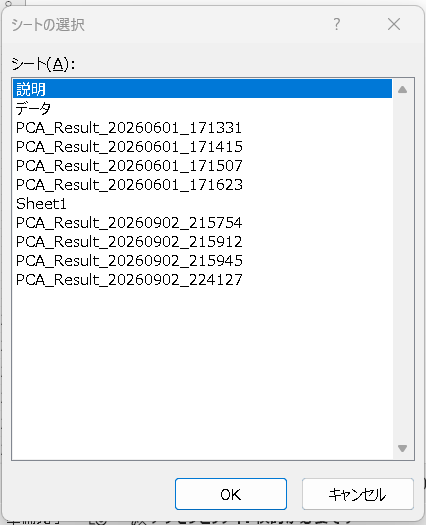
コントロールボタン領域で右クリックすると全シート名の一覧が表示されます。目的のシートを選択して一気にシート移動ができます。
◆必修操作9 複数シートを選択して同時編集
複数のシートを選択してアクティブにすると、一つのシートでの操作が選択したシートすべてに同時反映されます。

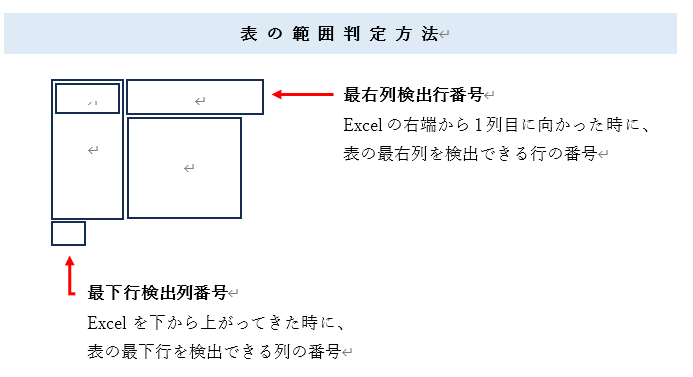
◆補足 表の範囲判定方法
Excel表の範囲判定は、表の構造を把握した上で検出番号を設定する方法で行っています。
◆よくあるメッセージへの対処
ツール使用時によくあるメッセージへの対処は、下記のダウンロードファイルを参照して行ってください。

VBAで作成したExcelファイル操作に関するサンプルツール集です。
使用の前に、必ずテストデータを使って動作の確認を行った上で、ご利用ください。
1.ファイルの比較
4.ファイル名の設定
5.ファイル名の置換
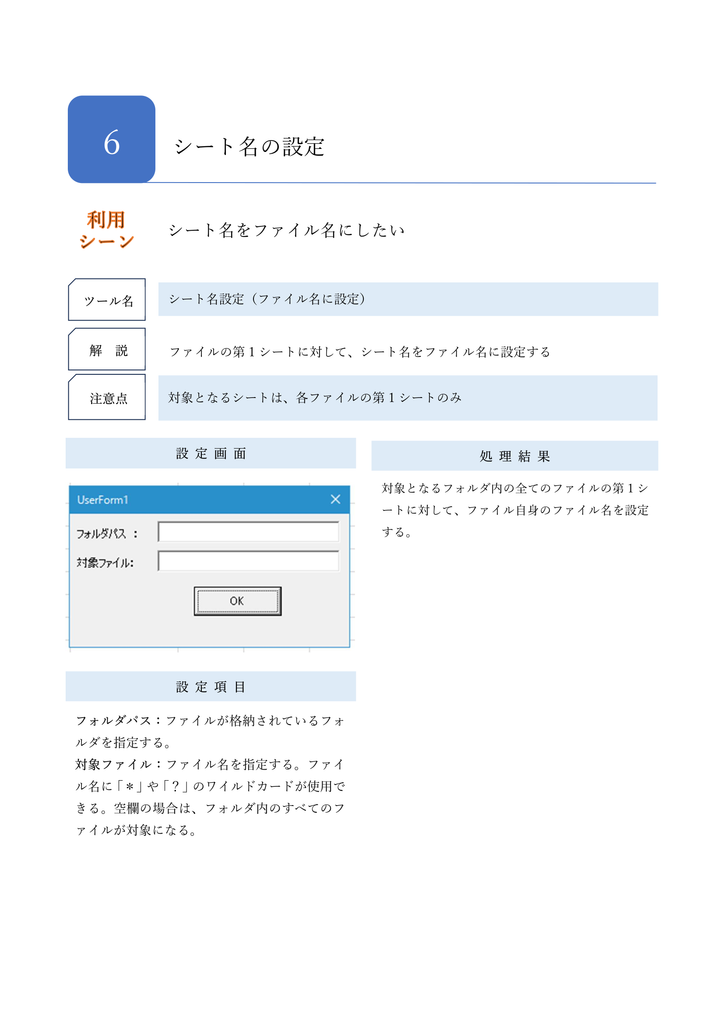
6.シート名の設定

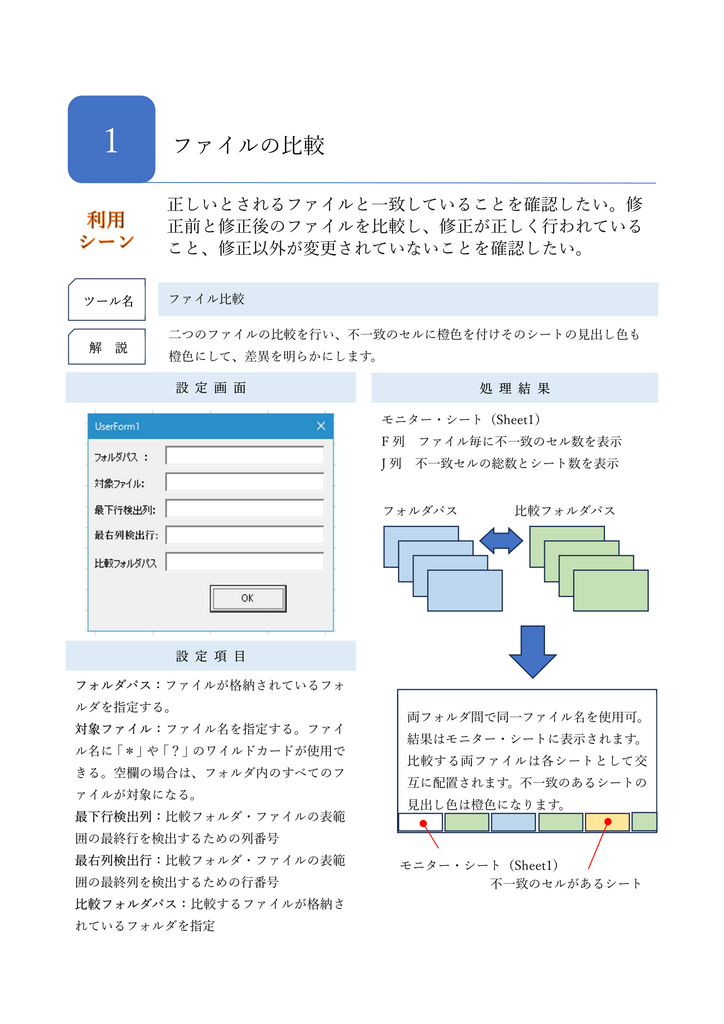
1.ファイル比較
設定項目の”比較フォルダパス”に格納するファイルを基準にして、最下行検出列番号と最右列検出行番号が同じになるファイル同士を対象にした比較ツールです。
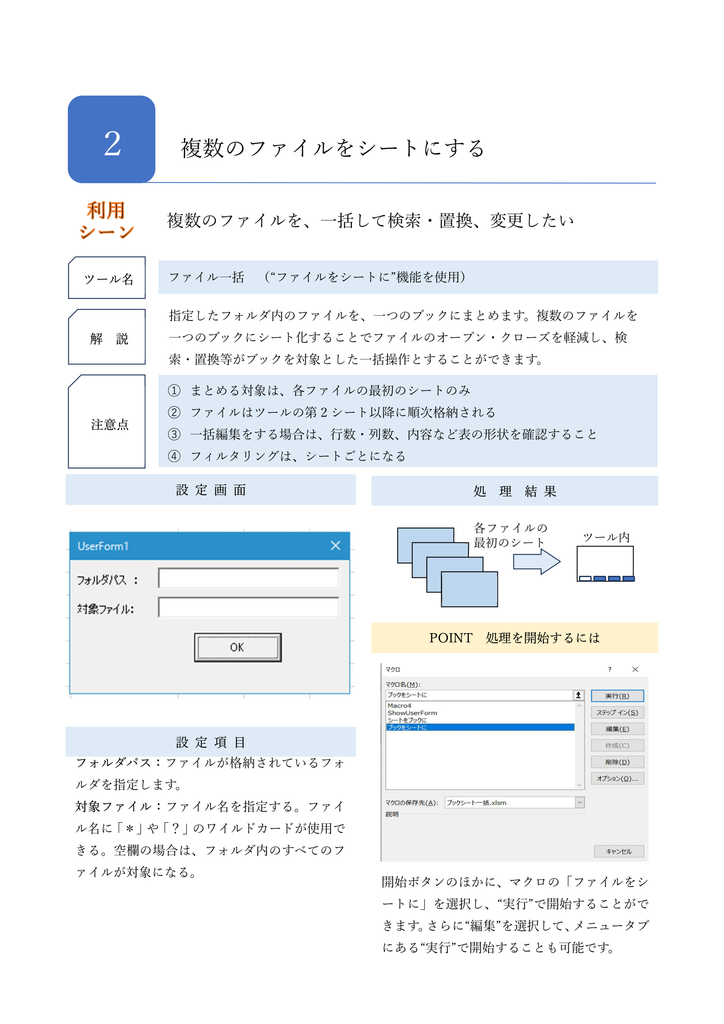
2.複数ファイルをまとめて一つのブックに
複数のファイルを、それぞれをシートとして一つのブックにまとめます。
シートとしてまとめるのは、各ファイルの先頭シートのみです。
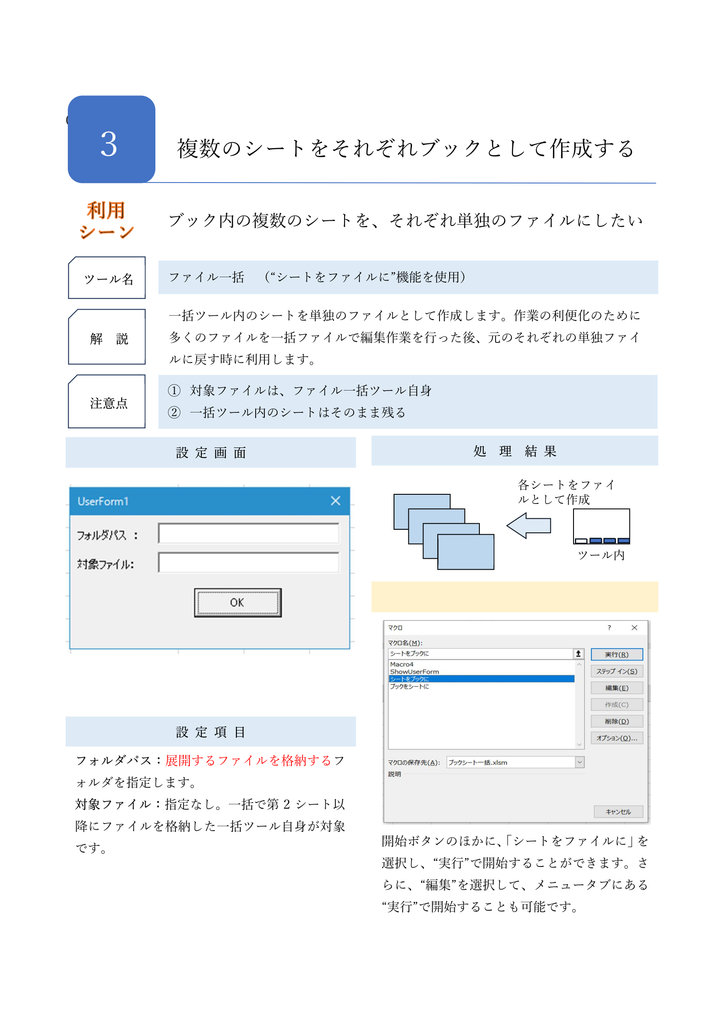
3.複数のシートをそれぞれ個別のブックに
複数のシートをそれぞれ個別のブックとしてファイル化します。ファイル名にはシート名が使われます。
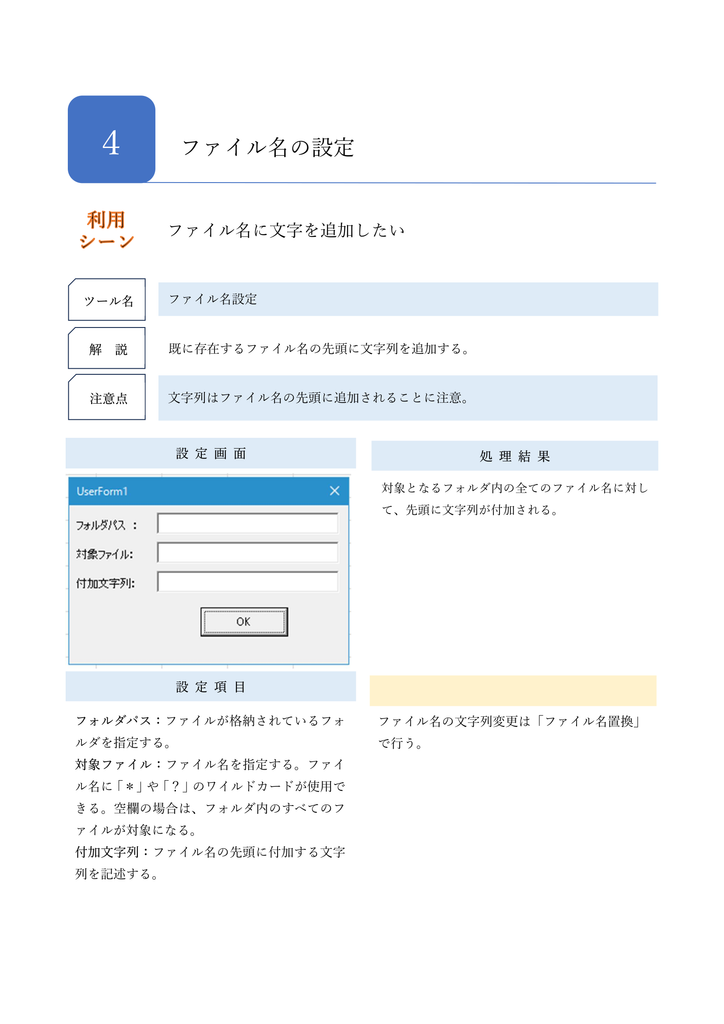
4.ファイル名の設定
ファイル名の先頭に文字を付加する。
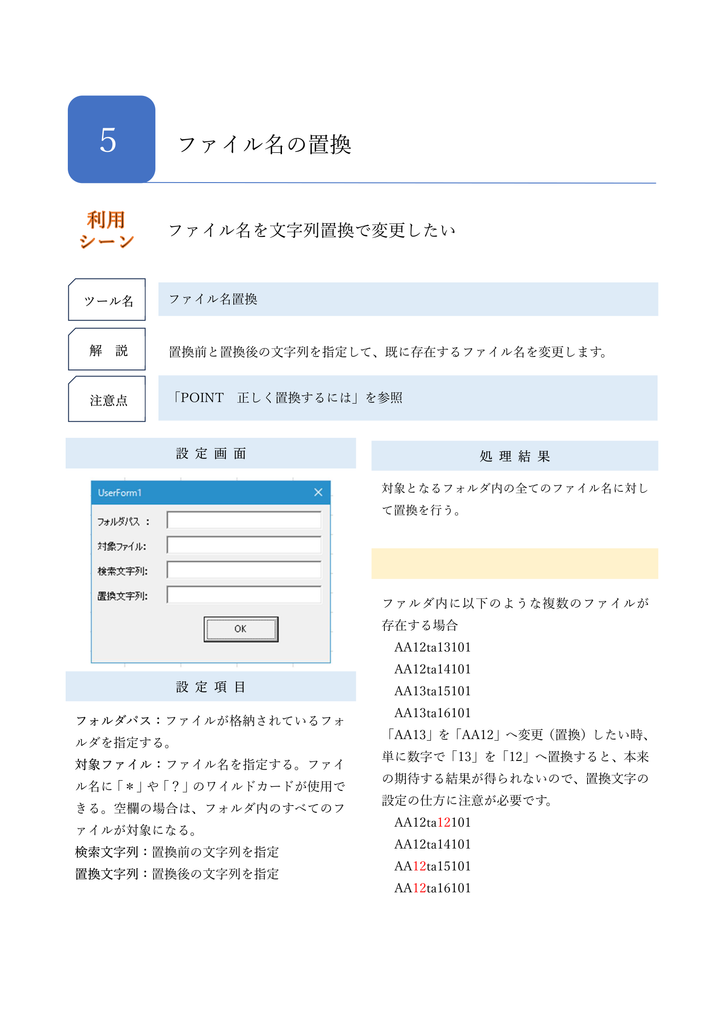
5.ファイル名の置換
ファイル名を文字列の置換で変更します。
6.シート名の設定
シート名に、ファイル名を設定します。